První nastavení webu
Po přečtení téhle stránky bude jasné, co na novém webu odboru nastavit jako první, aby se rozjely akce a web vypadal jako web konkrétního odboru, ne jako prázdná šablona.
Všechny kroky vyžadují roli administrátora — viz Role uživatelů. Postup se prochází jednou, po založení webu, a zabere zhruba půl hodiny.
1. Název a popis webu
Sekce “1. Název a popis webu”Nastavení → Obecné
Vyplňuje se Název webu a Popis webu. Obojí se zobrazuje v hlavičce webu, v záložce prohlížeče a ve výsledcích vyhledávání, takže je dobré napsat je tak, jak se odbor sám představuje — například „KČT, odbor Chrudim”.
Popis webu je jednořádkový podtitulek. Nemá být heslem ani reklamou, spíš upřesněním, čí web to je nebo kde odbor působí.
Na téže stránce se ověří e-mailová adresa administrátora. Na ni chodí provozní zprávy webu, takže na ni musí někdo skutečně číst.
2. Kód odboru nebo oblasti
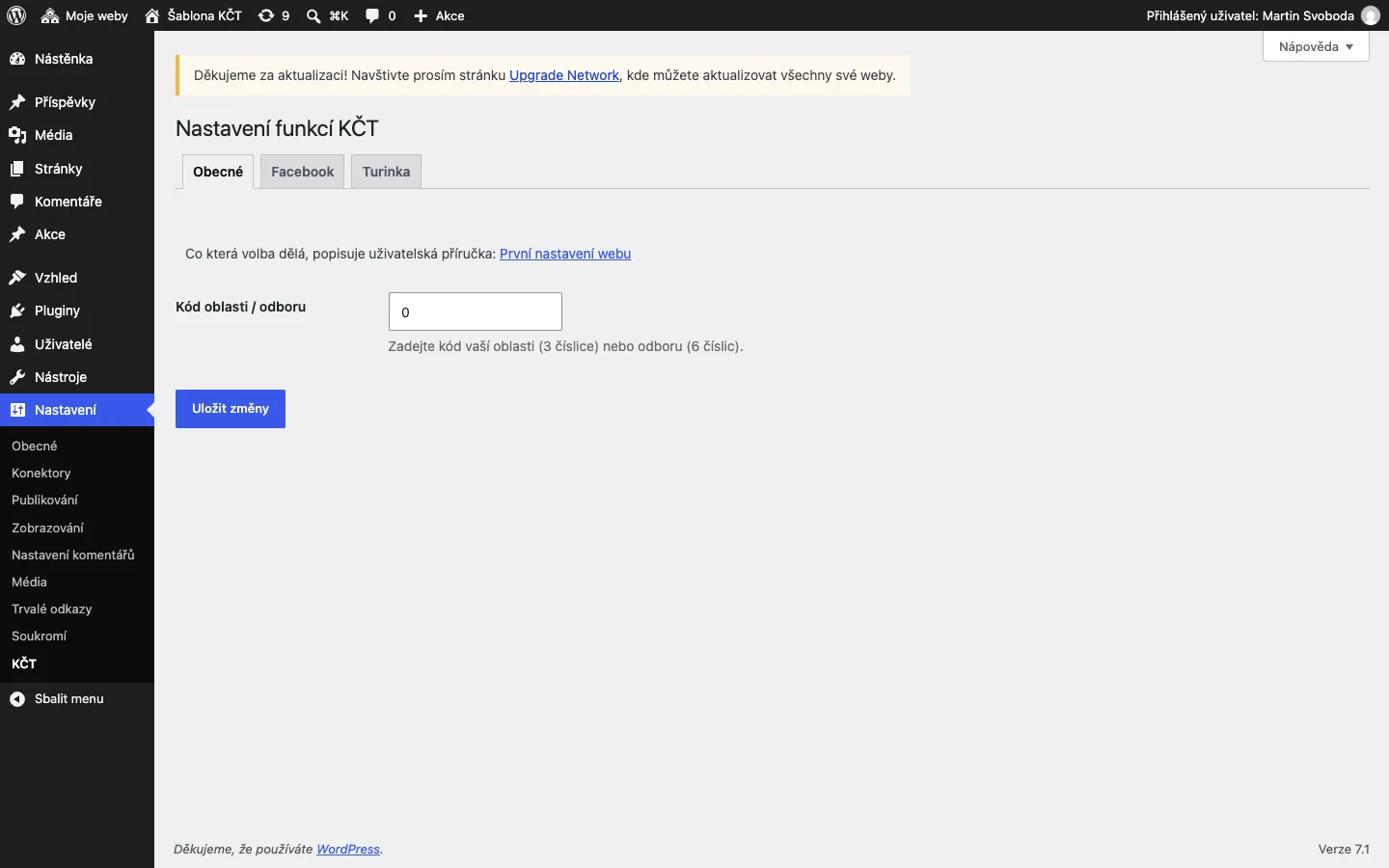
Sekce “2. Kód odboru nebo oblasti”Nastavení → KČT → Obecné, pole Kód oblasti / odboru
Tenhle jeden údaj rozhoduje o tom, jestli se na webu vůbec objeví akce. Zadává se číselný kód:
- tři číslice pro oblast,
- šest číslic pro odbor.
Podle délky kódu web sám pozná, o který případ jde, a načte z centrální databáze akcí KČT buď akce celé oblasti, nebo jen daného odboru. Když pole zůstane prázdné nebo je v něm jiný počet číslic, nenačte se nic — výpis akcí zůstane prázdný a nikde se neobjeví žádná chybová hláška.
Kód je stejný, jaký odbor používá vůči ústředí KČT. Kdo si jím není jistý, ověří si ho v centrální databázi akcí nebo u vedení oblasti.
Jak akce dál fungují — které se načítají samy a které se zadávají ručně — popisuje stránka Akce.
3. Adresa exportu z Databáze akcí KČT
Sekce “3. Adresa exportu z Databáze akcí KČT”Nastavení → KČT → Obecné, pole Adresa exportu z Databáze akcí KČT
Druhý údaj, bez kterého se akce nenačtou. Kód z předchozího kroku říká, které akce chcete; tohle pole říká, odkud se mají brát.
Adresa není veřejná a šablona ji proto nemá předvyplněnou — sdělí vám ji na vyžádání ústředí KČT. Napište si o ni stejnou cestou, jakou odbor s ústředím komunikuje běžně.
Do pole se dá vložit adresa složky s exporty i celá adresa jednoho z nich; šablona si s obojím poradí. Dokud pole zůstane prázdné, import se nespustí a výpis akcí bude prázdný.
4. Logo a druhé logo v hlavičce
Sekce “4. Logo a druhé logo v hlavičce”Vzhled → Přizpůsobit → Základní informace
Nahrává se tu logo odboru. Zobrazuje se v hlavičce vlevo a nahrazuje psaný název webu, takže by na něm mělo být čitelně vidět, o který odbor jde. Nejlépe vypadá logo s průhledným pozadím.
Pod tím je volba Druhé logo v hlavičce. Nabízí tři možnosti:
- Žádné
- KČT — obecné logo Klubu českých turistů,
- Vaše dobrá značka
Druhé logo se objeví v hlavičce vedle loga odboru. Není povinné; když si odbor není jistý, nechá se Žádné.
Ve stejné části se nastavuje i Ikona webu — malý obrázek v záložce prohlížeče. Když ji odbor nenastaví, doplní šablona obecné logo KČT, aby záložka nezůstala prázdná.
Doporučené rozměry a zacházení s obrázky popisuje Média a fotky.
5. Styl šablony a primární barva
Sekce “5. Styl šablony a primární barva”Vzhled → Přizpůsobit → Vzhled šablony
Volba Styl šablony má tři možnosti a mění celkový charakter webu:
- Obrazový — sází na velké fotky, výchozí volba,
- Časopisový — hustší výpis, více textu na obrazovce,
- Kartový — obsah v oddělených kartách.
Ve stejné části jsou i další volby, které stojí za projití hned na začátku: průhledné menu přes úvodní obrázek, zobrazení mapy ve výpisu akcí, vyhledávání v hlavičce a odkaz s textem tlačítka Stát se členem. Tlačítko se v hlavičce objeví, jen když se k němu vyplní odkaz — jinak zůstane skryté.
Primární barva je o kus vedle, v části Barvy. Když zůstane prázdná, použije se výchozí barva zvoleného stylu, což je pro většinu odborů úplně dost. Vlastní barva má smysl, jen když se odbor drží nějaké své.
Náhled vpravo ukazuje změny okamžitě. Nic se neuloží, dokud se nahoře neklikne na tlačítko pro publikování. Podrobnosti popisuje Vzhled webu.
6. Hlavní menu
Sekce “6. Hlavní menu”Vzhled → Menu
Vytvoří se nové menu, přidají se do něj položky (stránky, odkazy na výpis akcí, vlastní odkazy) a dole se zaškrtne umístění Hlavní menu. Bez zaškrtnutého umístění se menu na webu nezobrazí, i když je hotové — je to nejčastější důvod, proč po prvním nastavení hlavička zůstává prázdná.
Menu se vyplatí držet krátké. Postup krok za krokem je na stránce Menu a navigace.
7. Widgety do postranního sloupce a patičky
Sekce “7. Widgety do postranního sloupce a patičky”Vzhled → Widgety
Šablona nabízí dvě oblasti pro widgety:
- Postranní sloupec — zobrazuje se vedle obsahu,
- Patička — pruh na konci každé stránky.
Do patičky patří to, co má být dostupné odkudkoli: kontakt na odbor, odkaz na Facebook, číslo účtu. Do postranního sloupce nejčastěji nejbližší akce, nejnovější aktuality nebo vyhledávání.
Obě oblasti mohou zůstat prázdné — web bude fungovat dál, jen bude bez nich strohý. Jaké widgety se kam hodí, rozebírá Postranní sloupec a patička.
Až bude hotovo
Sekce “Až bude hotovo”Web je připravený a může se plnit obsahem. Kudy začít:
- Editor bloků — jak se na webu píše,
- Stránky a aktuality — první stránka o odboru a první aktualita,
- Bloky šablony — prvky, které běžný WordPress nemá,
- Sdílení na Facebook — pokud má odbor facebookovou stránku a chce na ni posílat pozvánky.