Vzhled webu
Po přečtení téhle stránky je jasné, kde se přepíná styl šablony a co dělá každá z voleb, kterými se dá vzhled webu odboru upravit — bez zásahu do kódu.
Kde se vzhled nastavuje
Sekce “Kde se vzhled nastavuje”Všechny volby popsané níž jsou v administraci pod Vzhled → Přizpůsobit. Otevře se náhled webu a vlevo panel se sekcemi. Změna se v náhledu projeví hned, ale na web se dostane až tlačítkem Publikovat v horní části panelu. Bez něj se nic neuloží.
Nastavení platí vždy jen pro jeden web. Když má oblast několik webů odborů, každý z nich se přizpůsobuje zvlášť.
Sekce Vzhled šablony
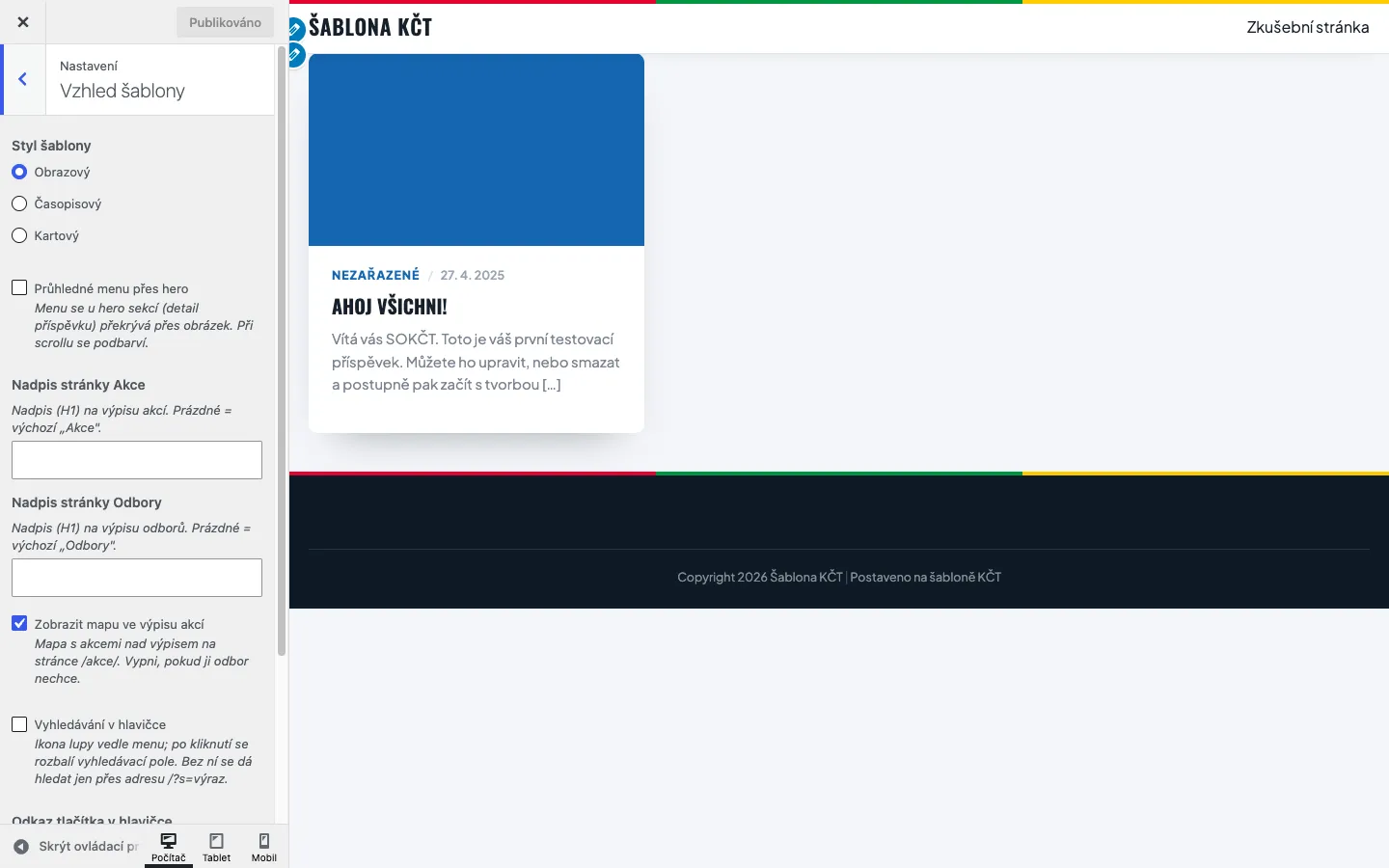
Sekce “Sekce Vzhled šablony”Tuhle sekci přidává šablona KČT. Sdružuje volby, které jinde ve WordPressu nejsou.
Styl šablony
Sekce “Styl šablony”Tři varianty celkového vzhledu:
- Obrazový — výchozí. Velké fotografie, výrazné překryvy, akce jako fotokarty, modrý akcent a kulaté rohy. Sluší webu, který má z akcí fotky.
- Časopisový — redakční, na teplém papírovém podkladu, číslované seznamy, zelený akcent a hranaté rohy. Sluší webu, který stojí spíš na textu.
- Kartový — vystředěná hlavička, přehledné bílé karty, modrý akcent a kulaté rohy. Nejstřízlivější z trojice.
Když volbu nikdo nezměnil, platí Obrazový. Styl se dá přepnout kdykoli; obsah stránek se tím nemění, jen jeho zobrazení. Vyplatí se po přepnutí projít úvodní stránku, výpis akcí a jeden detail akce — každý styl řeší hlavičky a karty po svém.
Průhledné menu přes hero
Sekce “Průhledné menu přes hero”Ve výchozím stavu vypnuto. Po zapnutí se hlavní menu překrývá přes velký obrázek v hlavičce stránky a je vidět fotka pod ním. Jakmile návštěvník odroluje níž, menu se podbarví, aby zůstalo čitelné.
Volba se uplatní jen tam, kde velký obrázek v hlavičce opravdu je:
- na detailu aktuality,
- na úvodní stránce, jejíž obsah začíná blokem Úvodní obrázek — blok uprostřed stránky se nepočítá, pod průhledným menu by pak plaval text,
- na detailu akce nebo odboru, který má nastavený náhledový obrázek.
Bez obrázku zůstává hlavička plochá a menu se přes nic nepřekrývá, i když je volba zapnutá.
Nadpis stránky Akce
Sekce “Nadpis stránky Akce”Nadpis (H1) na výpisu akcí. Prázdné pole znamená výchozí „Akce”. Hodí se k rozlišení oblastního a odborového webu — třeba „Akce v Českém ráji”.
Nadpis stránky Odbory
Sekce “Nadpis stránky Odbory”Totéž pro výpis odborů. Prázdné pole znamená výchozí „Odbory”.
Zobrazit mapu ve výpisu akcí
Sekce “Zobrazit mapu ve výpisu akcí”Zapnuto. Nad výpisem na stránce /akce/ se ukazuje mapa s místy konání.
Odborům, kterým mapa spíš překáží, se dá vypnout — samotný výpis akcí zůstane.
Vyhledávání v hlavičce
Sekce “Vyhledávání v hlavičce”Vypnuto. Po zapnutí přibude vedle menu ikona lupy a po kliknutí se rozbalí vyhledávací pole.
Výchozí stav je vypnuto záměrně: hlavička je na každém webu jinak
zaplněná — někde je dlouhé menu, jinde dvě loga a tlačítko — takže vyhledávání
si má zapnout ten, komu se do hlavičky ještě vejde. Dokud je vypnuté, dá se na
webu hledat jen přes adresu ve tvaru /?s=výraz.
Odkaz tlačítka v hlavičce
Sekce “Odkaz tlačítka v hlavičce”Adresa, kam vede tlačítko „Stát se členem” v hlavičce. Když pole zůstane prázdné, tlačítko se v hlavičce vůbec nezobrazí — to je výchozí stav. Odkaz může vést na stránku s přihláškou na webu odboru i na cizí adresu.
Text tlačítka v hlavičce
Sekce “Text tlačítka v hlavičce”Popisek téhož tlačítka. Výchozí je „Stát se členem”; přepsat se dá třeba na „Přidejte se k nám”. Bez vyplněného odkazu se tlačítko nezobrazí, ať je text jakýkoli.
Sekce Barvy
Sekce “Sekce Barvy”Primární barva
Sekce “Primární barva”Hlavní barva webu — používá se u odkazů, tlačítek a zvýrazněných prvků. Prázdné pole znamená, že platí výchozí barva zvoleného stylu šablony. Vlastní barva se vybírá z palety nebo zadává jako hexadecimální kód.
Vyplatí se změnu udělat a pak projít web: barva se propisuje na mnoha místech a příliš světlý odstín zhorší čitelnost textu na tlačítkách.
Sekce Základní informace
Sekce “Sekce Základní informace”Sekce patří přímo WordPressu — kromě názvu webu, popisu, loga a ikony v ní šablona přidává ještě jednu volbu.
Druhé logo v hlavičce
Sekce “Druhé logo v hlavičce”Vedle loga odboru se dá do hlavičky postavit ještě jedno:
- Žádné — výchozí stav, v hlavičce je jen logo webu.
- KČT — obecné logo Klubu českých turistů.
- Vaše dobrá značka — logo programu Vaše dobrá značka.
Druhé logo stojí v pravé části hlavičky, vedle tlačítka „Stát se členem”.
Co se v Přizpůsobení nenastavuje
Sekce “Co se v Přizpůsobení nenastavuje”- Menu má vlastní kapitolu, viz Menu a navigace.
- Postranní sloupec a patička se skládají z widgetů, viz Postranní sloupec a patička.
- Náhledové obrázky stránek a akcí se nastavují u konkrétního obsahu, ne centrálně.
Co je potřeba udělat hned po převzetí webu, shrnuje První nastavení.